令和6年能登半島地震の事例に基づいて,Googleマップで応急給水拠点マップを作成する方法を示します。
- 応急給水拠点の情報をエクセル(Googleスプレッドシート)で用意する。情報項目(列方向,フィールド値)は以下のものとする。ボールドは情報発信では必須。
- ID:固有のもの,たとえば,都道府県ID+”WS”+市区町村ID+応急給水拠点ID,災害固有のものとしてもよいかもしれない。
- 都道府県:都道府県名
- 市区町村:市区町村名
- 施設番号:各市区町村別の応急給水拠点ID,地域防災計画上の番号と一致させるとよい
- 区分:応急給水,給水所,給水栓,給水タンク,仮設給水栓,等 用語の統一は今後の課題
- 名称:応急給水拠点の名称
- 住所:都道府県からの住所
- 受入可能人数:地域防災計画上の避難所が応急給水拠点となる場合,当該避難所の受入人数。もしくは必要人数。応急給水拠点におけるニーズを満たすことができるのかの進捗管理に活かすことが可能。R6能登半島地震では活用できず。
- LocName:CSVジオコーディング上での住所
- fx:経度(CSVジオコーディング)
- fy:緯度(CSVジオコーディング)
- iConf:CSVジオコーディングの変換信頼度 支援者等の情報共有では情報の信頼度のため必要。ただし,一般公開向けでは不要か?
- iLvl:CSVジオコーディングでの変換された住所レベル 支援者等の情報共有では情報の信頼度のため必要。ただし,一般公開向けでは不要か?
- 開設状況:開設,閉鎖 開設,開所,閉所,閉鎖,閉設など用語の統一が必要
- 開設日:
- 終了日:
- 設置時間:
- 備考:事業体からのお知らせなど
- データ出展:URL

地域防災計画の附属資料等の場合,PDFファイルであれば,Adobe Acrobat(有償版)で「ファイル」「PDFを書き出し」「Microsoft Excel」から「Microsoft Excelブック」を用いるとよい。
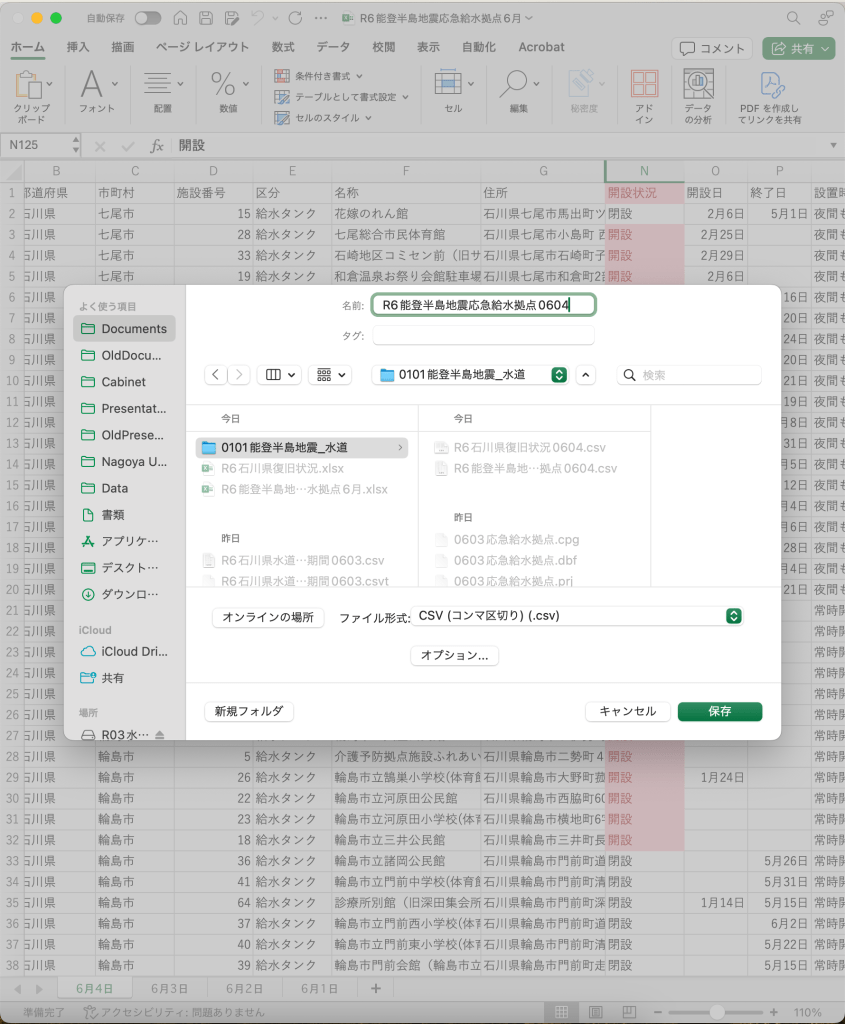
- エクセルでCSVファイルとして保存する。
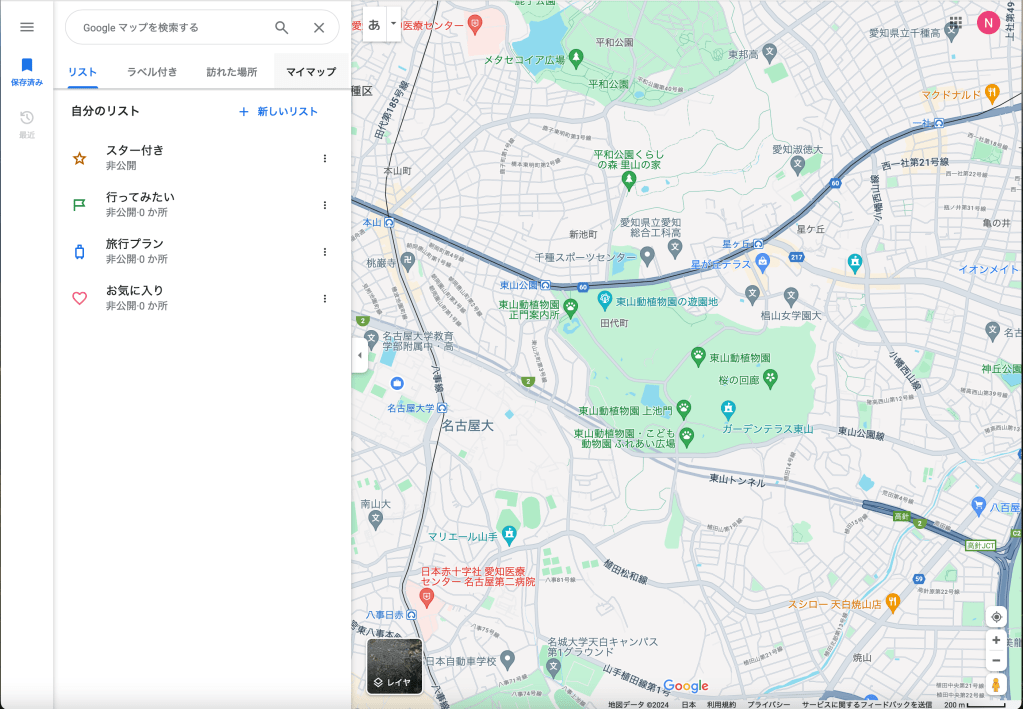
- Googleマップをブラウザ(Safari, Edge, Chrome, FireFoxなど)で開き,保存済み
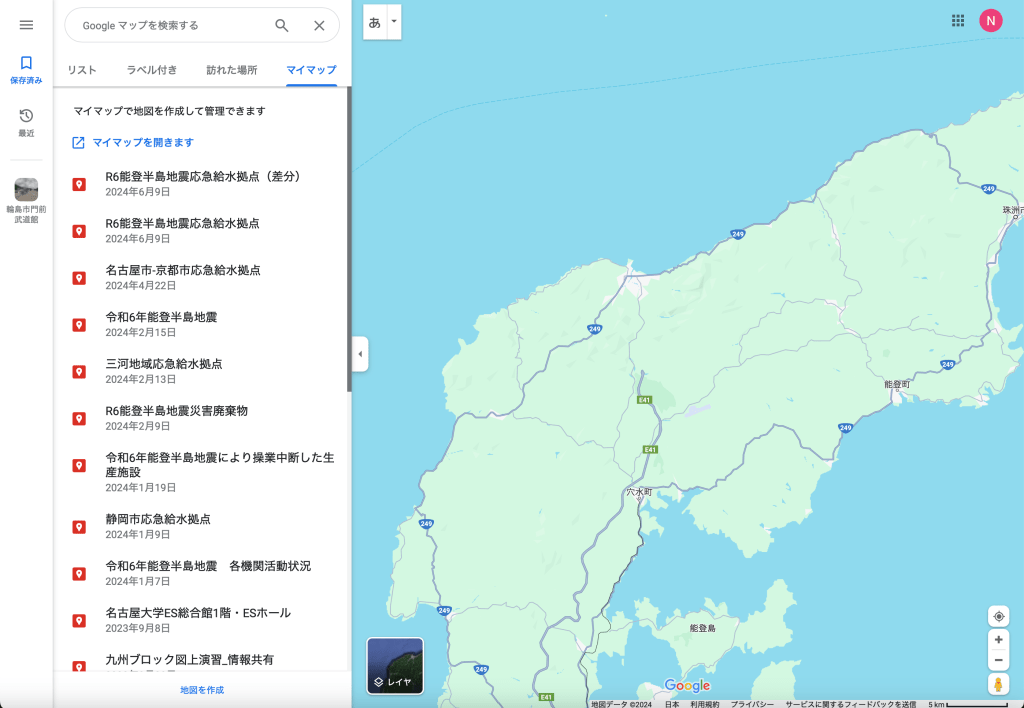
 に移動し,マイマップを選択すると,マイマップの一覧が表示される。既存のマイマップの場合には,「マイマップを開きます」を選択するか,マイマップの一覧からマップを選択(クリック)し,新しいタブ(ウィンドウ)でマップが表示された後に,「マイマップで開く」でもよい。新しくマップを作成する場合,マップ一覧の下部にある「地図を作成」,もしくはマイマップを開いてから,新しい地図を作成する。
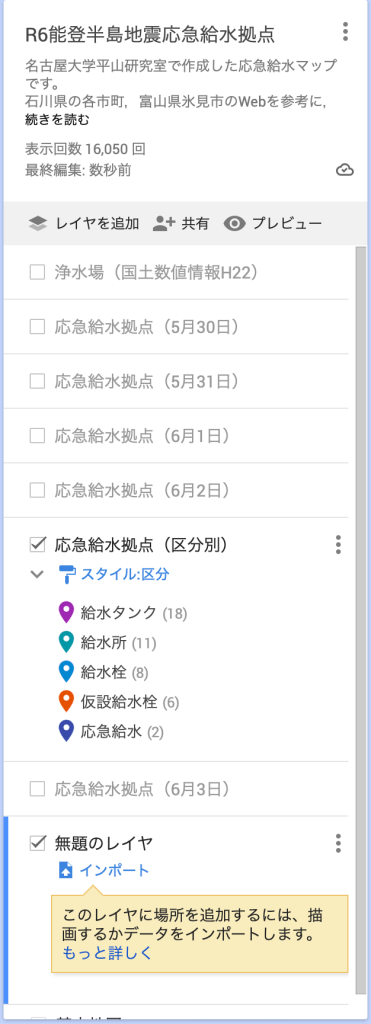
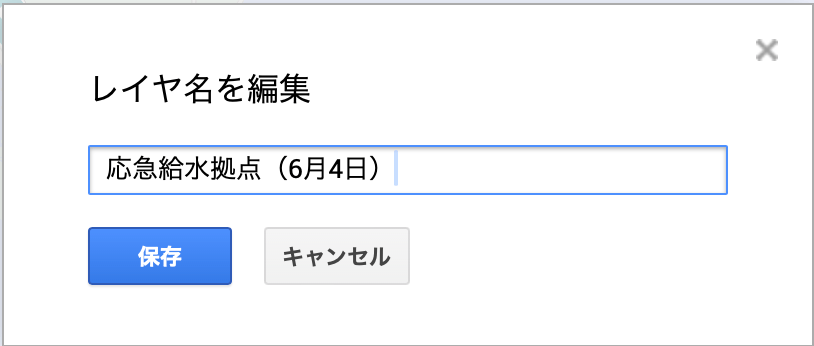
- 日々の応急給水拠点マップについてはレイヤを追加する。ただし,共有レイヤの数には制限がある。1週間分が限度。「レイヤを追加」をクリックすると,無題のレイヤが追加されるので,レイヤタイトル無題のレイヤをクリックし,レイヤ名を編集する。
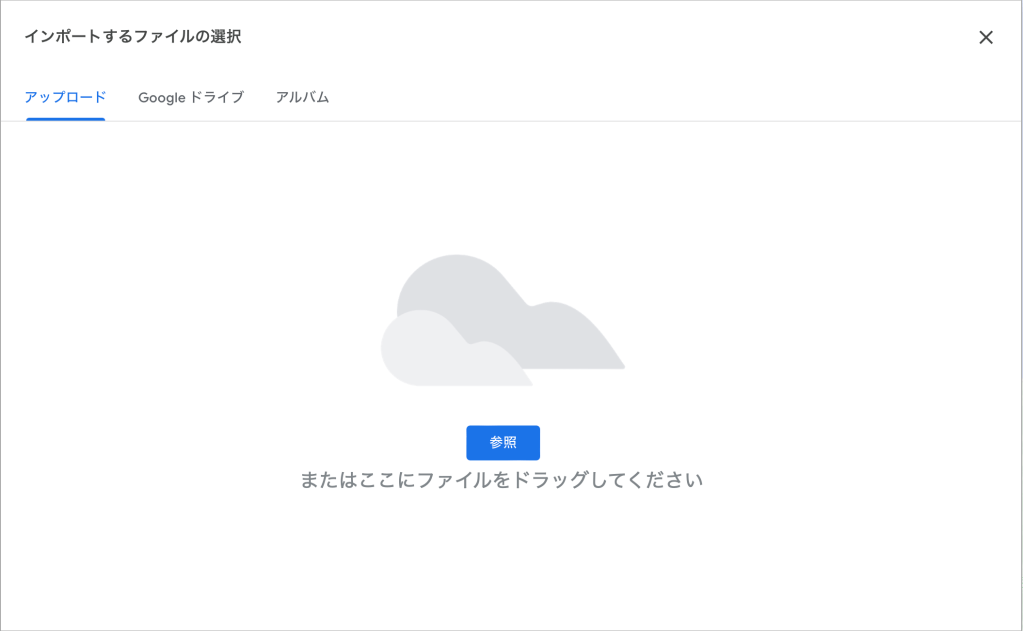
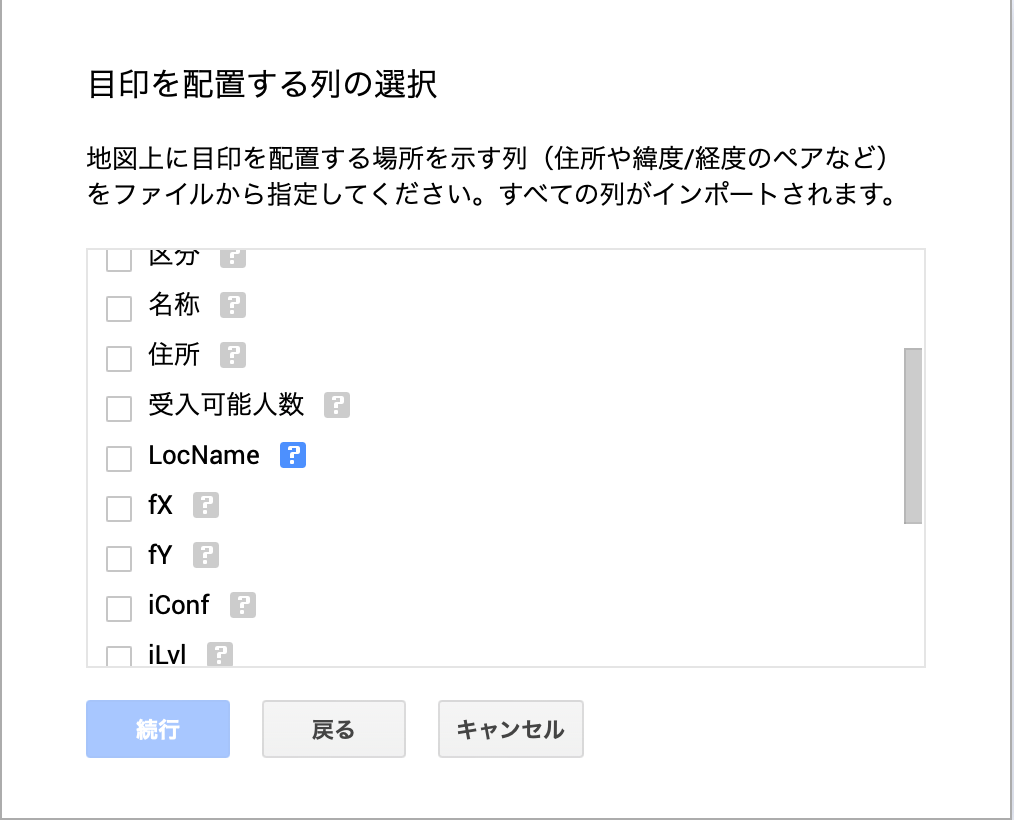
- Excelで書き出したCSVファイルをインポートする。「インポート」をクリックし,Excelで書き出したCSVファイルを選択する。読み込みができると,目印を配置する列の選択するウィンドウが表示される。ここで,fx → 経度,fy → 緯度を選択する。次に,マーカーのタイトルとして使用する列を選択するウィンドウが表示されるので,名称を選択し,完了をクリックするとマップが表示される。
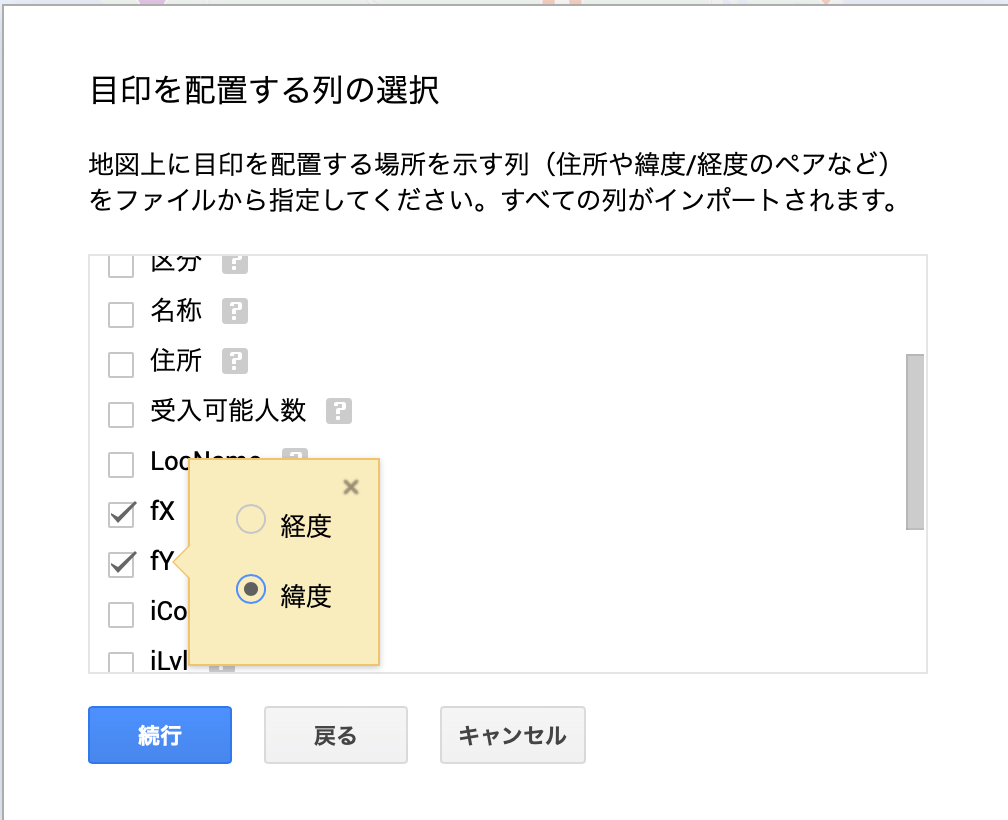
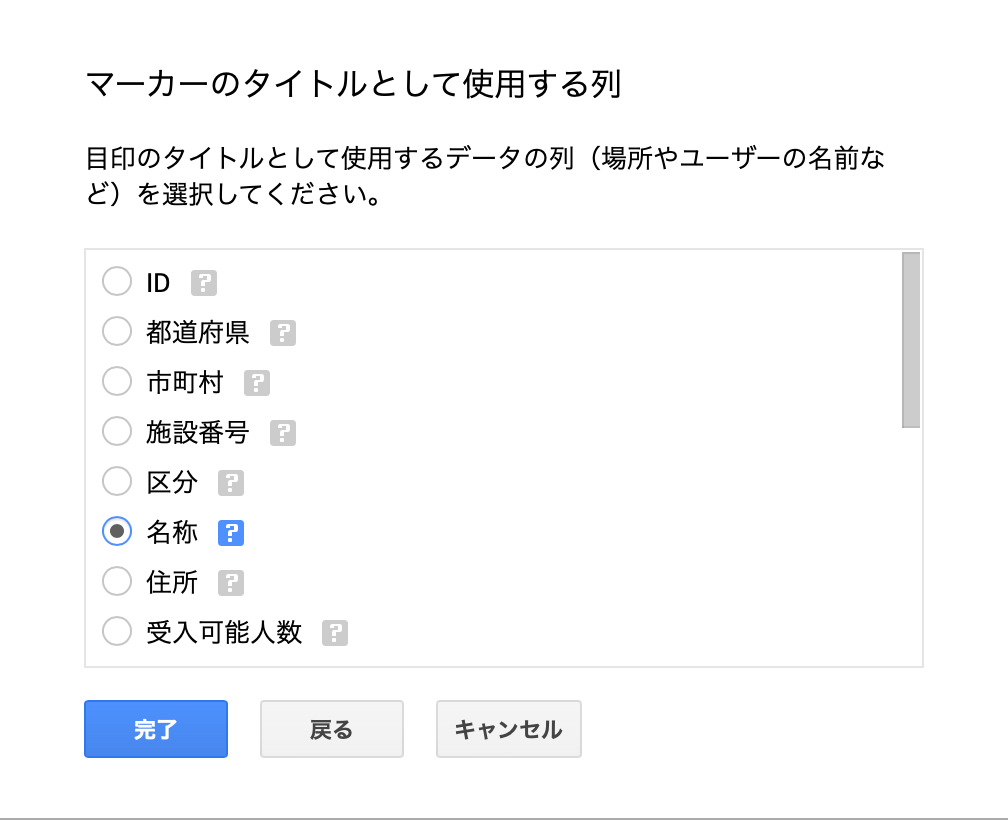
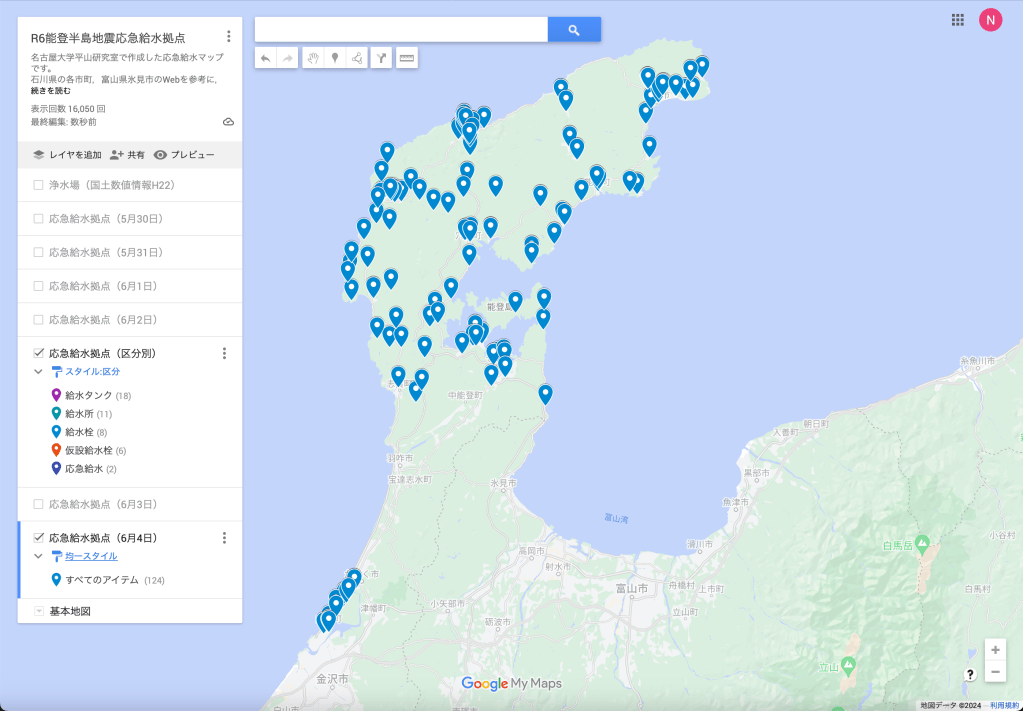
- スタイルをクリックすることで,カテゴリー別の表示が可能となる。たとえば「開設状況」を選択すれば,開設と閉設で区別することができます。
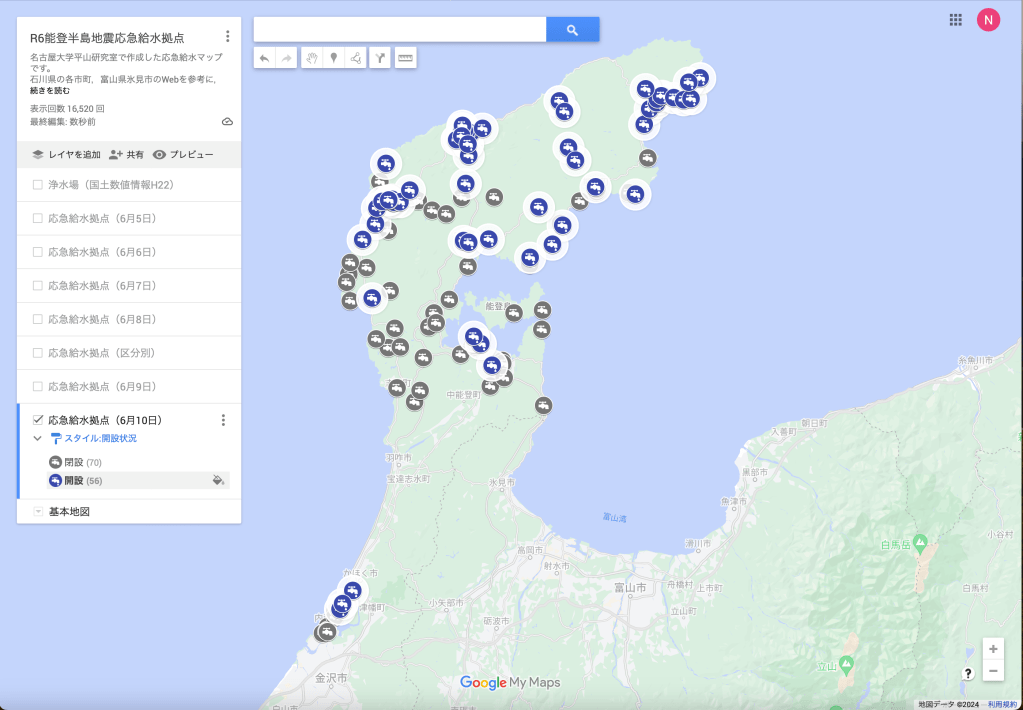
区分別の応急給水拠点マップ
レイヤ名を固定,たとえば,応急給水拠点(区分別)や応急給水拠点(最新)などで,レイヤーの内容を更新していくこともできます。R6能登半島地震では,区分別で開設している応急給水拠点のみを表示するレイヤを展開しました。
- 応急給水拠点のエクセルシート,もしくはCSVファイルから,開設のみを抽出し,別名でCSVファイルとして保存する。
- はじめてGoogleマップとする場合には,新規レイヤの追加,CSVファイルのインポート,目印を配置する列,マーカーのタイトルの列,により作成する。
- 更新する場合,レイヤ名の右から「再インポートしてマージ」「再インポート」「すべてのアイテムを置換」を選択する。
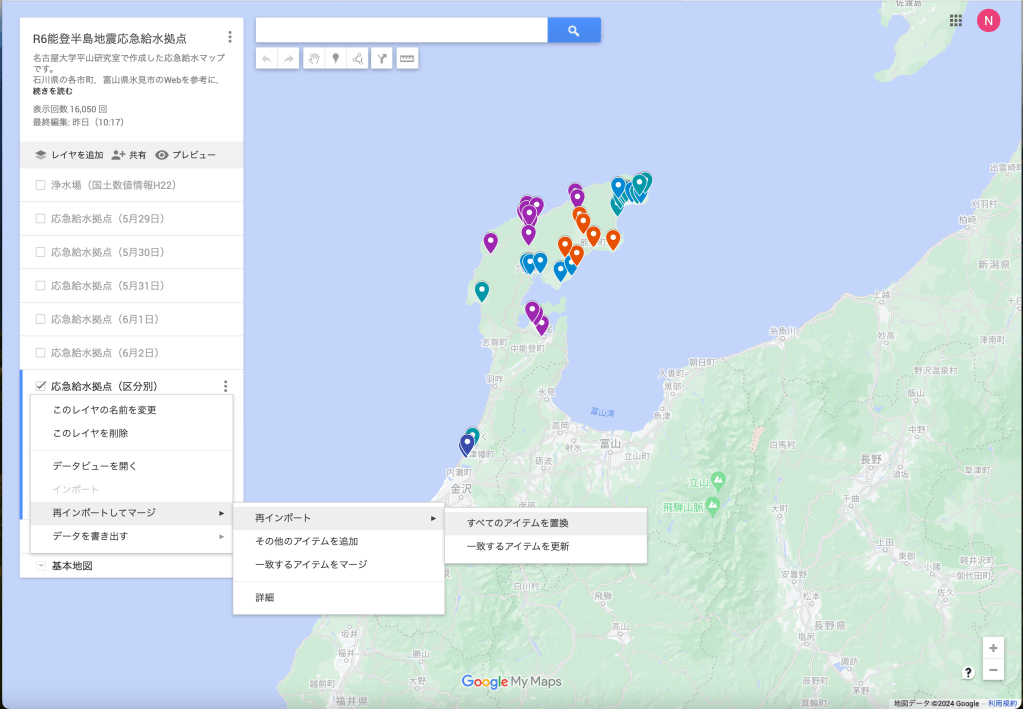
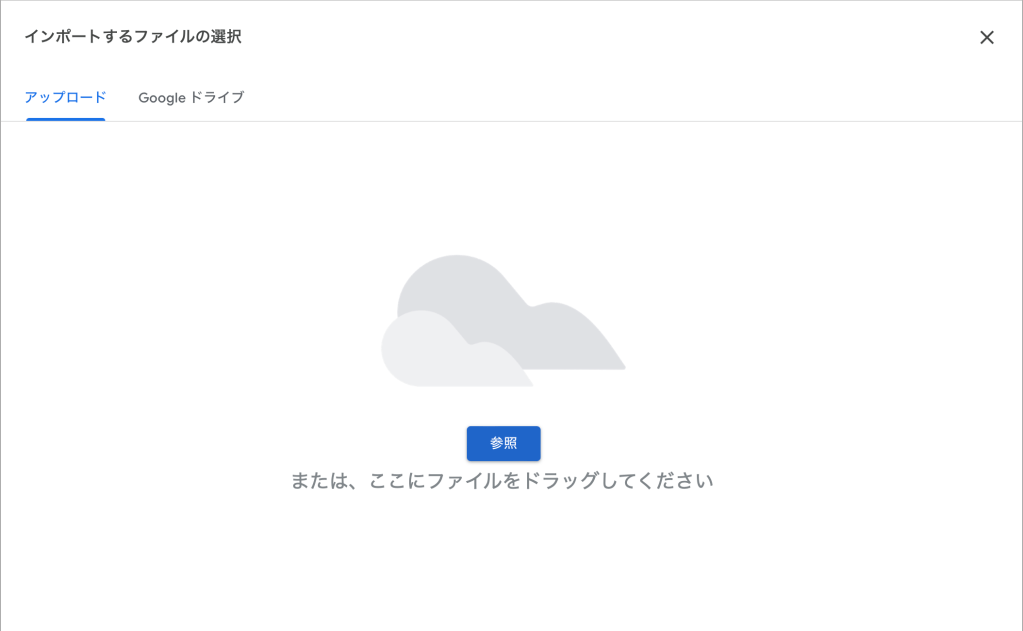
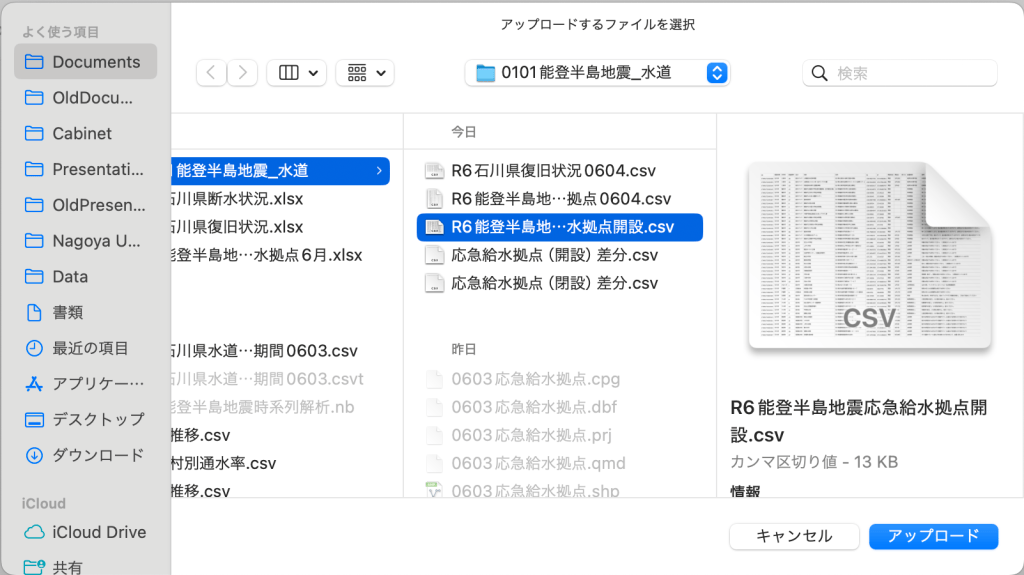
- ファイルを選択するウィンドウが表示されるので,ファイルを選択すると,Googleマップ上で情報が更新される。なお,連続して再インポートする場合,エラーとなる場合があるが,その時には再度インポートすれば問題なくできる。更新データがない場合,エラーとなり,更新されない。
 名古屋大学減災連携研究センター 平山研究室